 The chibivue Book
如何進行本書學習和環境設定
Web Playground
本書提供了一個 Web Playground,您可以直接在瀏覽器中試用每個章節的實作程式碼。 無需任何環境設定,您可以立即編輯和執行程式碼,所以請先在這裡體驗 chibivue 的實際執行!
如何啟動 Playground
$ git clone https://github.com/chibivue-land/chibivue
$ cd chibivue
$ vp install
$ vp run play
執行這些命令需要 Vite+(vp)。
在瀏覽器中開啟顯示的 URL(例如:http://localhost:5173/)即可使用 Playground。
Playground 佈局
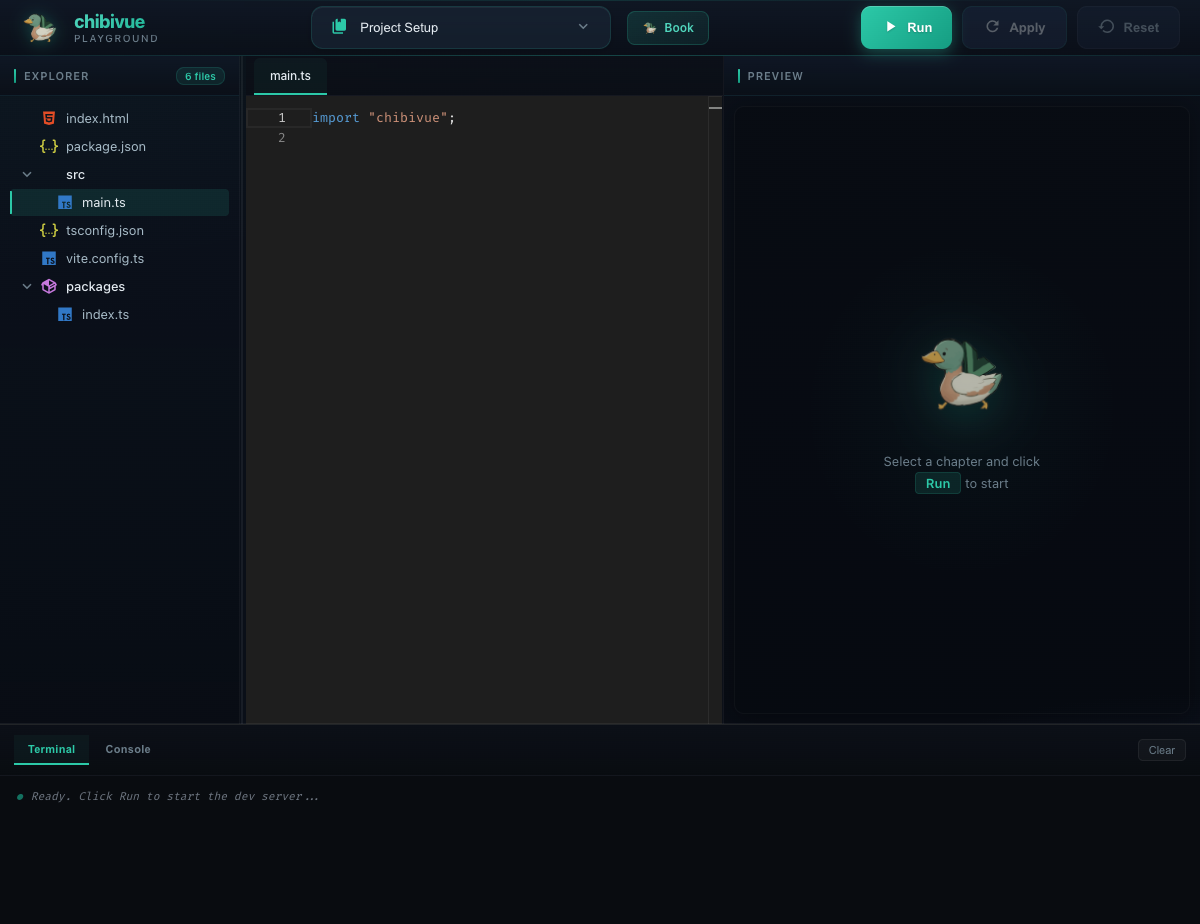
Playground 由四個區域組成:
| 區域 | 說明 |
|---|---|
| Explorer(左側) | 顯示專案檔案樹。點擊檔案可在編輯器中打開 |
| Editor(中央) | 使用 Monaco Editor 編輯程式碼 |
| Preview(右側) | 顯示在 WebContainer 上執行的開發伺服器預覽 |
| Terminal / Console(底部) | 查看終端輸出和 console.log 內容 |
使用方法
選擇章節 從螢幕頂部的下拉選單中選擇您想學習的章節。 您也可以使用搜尋框過濾章節名稱。
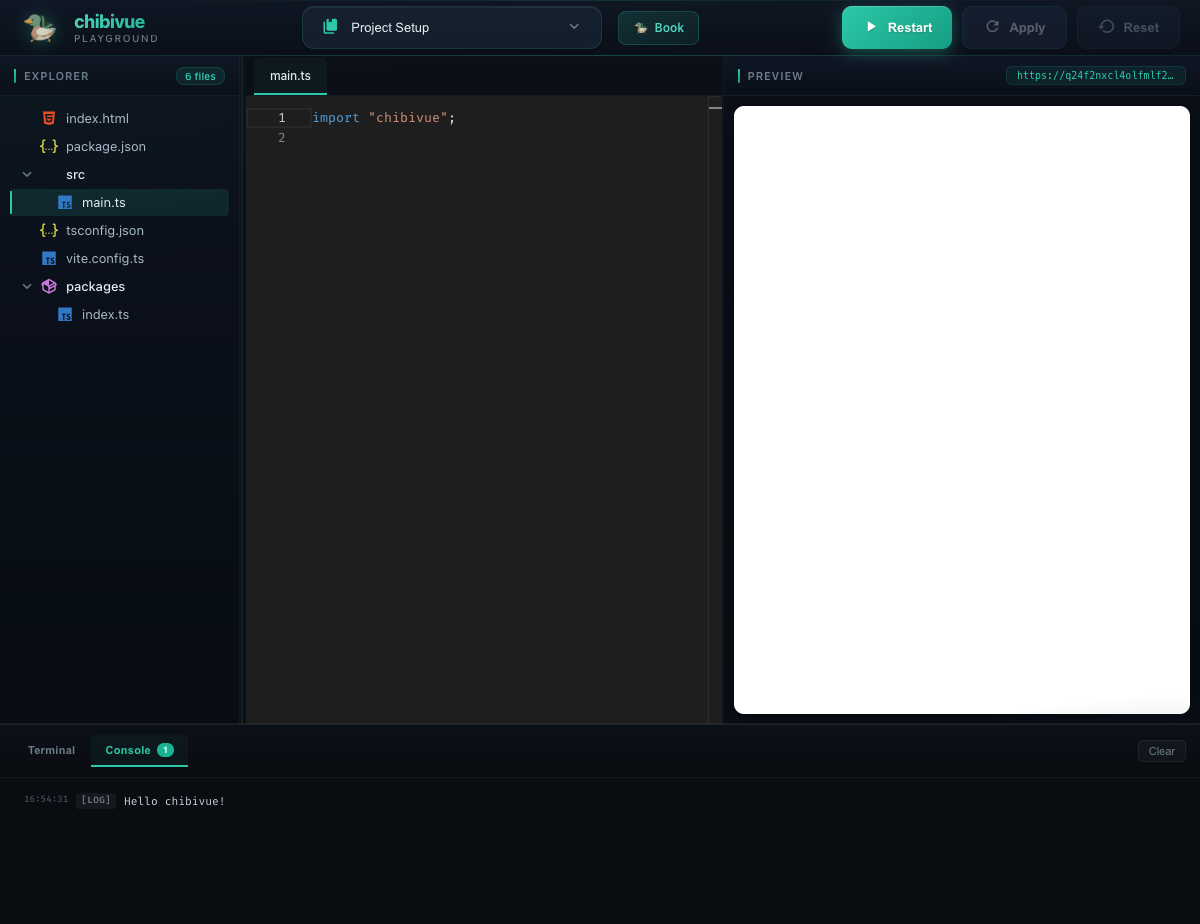
點擊 Run 點擊「Run」按鈕啟動 WebContainer,安裝相依並啟動開發伺服器。 首次執行需要一些時間,稍等片刻後,結果將顯示在 Preview 區域。
編輯程式碼 在編輯器中編輯程式碼,然後點擊「Apply」按鈕應用更改。 透過 HMR(熱模組替換),更改會即時反映。
查看主控台 點擊「Console」標籤頁查看 console.log 等輸出內容。
Tip
Web Playground 使用 WebContainer。 在某些瀏覽器或環境中可能無法執行。在這種情況下,請參考下面的本地環境設定。
如何進行本書學習
我們將立即開始 Vue.js 的簡單實作。以下是一些需要記住的要點,注意事項和其他重要資訊:
- 專案名稱將是「chibivue」。我們將把本書中涵蓋的基本 Vue.js 實作稱為「chibivue」。
- 如最初提到的,我們的主要方法將是「重複小型開發」。
- 每個階段的原始碼都包含在本書的附錄中,可以在 https://github.com/chibivue-land/chibivue/tree/main/book/impls 找到。我們不會在書中為所有原始碼提供詳細解釋,所以請根據需要參考附錄。
- 最終程式碼相依於幾個套件。DIY 內容的一個常見問題是關於「應該手工實作多少才能稱之為自製」的爭論。雖然我們不會在本書中手工編寫所有原始碼,但我們將積極使用與 Vue.js 官方程式碼中使用的類似的套件。例如,我們將使用 Babel。請放心,我們的目標是使這本書盡可能對初學者友好,為必要的套件提供最少的解釋。
環境設定
現在,讓我們快速進入環境設定!
我將列出我們將使用的工具和版本:
- 執行期:Node.js v26
- 語言:TypeScript
- 套件管理器:pnpm v12
- 建置工具:Vite v8
- 工具鏈:Vite+
安裝 Vite+
在本書中,我們使用 Vite+ 的 vp 命令來建立專案和啟動開發伺服器。
請先安裝它。
https://viteplus.dev/guide/
安裝 Node.js 和 pnpm
Node.js 和 pnpm 也透過 Vite+(vp env)來管理。
你們中的許多人可能通常使用 npm 或 yarn。對於這本書,我們將使用 pnpm,命令大多與 npm 相似。
vp env use 26 pnpm@12
這樣目前的 shell 工作階段就會使用 Node.js v26 和 pnpm v12(如果本機沒有,會自動下載)。
https://viteplus.dev/guide/env
建立專案
急於開始的快速啟動...
雖然我將解釋手動建立專案的步驟,但實際上有一個為設定準備的工具。 如果您覺得手動過程繁瑣,請隨時使用這個工具!
複製 chibivue。
$ git clone https://github.com/chibivue-land/chibivue執行腳本。 輸入您想要設定的目錄路徑。
$ cd chibivue
$ vp install
$ vp run setup:book ../my-chibivue-project
在您選擇的任何目錄中建立專案。為了方便起見,我們將專案的根路徑表示為 ~(例如,~/src/main.ts)。
這次,我們將把主要的「chibivue」與測試其功能的遊樂場分開。遊樂場將簡單地呼叫「chibivue」並用 Vite 打包它。我們預期這樣的結構。
~
|- examples
|    |- playground
|
|- packages
|- pnpm-workspace.yaml
|- tsconfig.json
|- vite.config.ts
我們將在名為「examples」的目錄中實作遊樂場。 我們將在「packages」中實作 chibivue 的核心 TypeScript 檔案,並從示例端匯入它們。
整個專案將構成一個 pnpm workspace,「examples」下的遊樂場作為 workspace 的套件來處理。
啟動開發伺服器等命令不使用 npm scripts,而是定義為 Vite+ 的任務執行器 Vite Task(vp run)的任務。
以下是建置它的步驟。
建置主專案
## 請建立一個專門用於 chibivue 的目錄並導航到其中。(此後將省略此類註釋。)
pwd # ~/
pnpm init
vp add -D @types/node vite-plus
mkdir packages
touch packages/index.ts
touch tsconfig.json
touch pnpm-workspace.yaml
pnpm-workspace.yaml 的內容
packages:
  - examples/*
這樣,「examples」下的目錄就會被當作 workspace 的套件來處理。
tsconfig.json 的內容
{
  "compilerOptions": {
    "target": "ES2020",
    "module": "ES2020",
    "lib": ["DOM", "ES2020"],
    "strict": true,
    "paths": {
      "chibivue": ["./packages"]
    },
    "moduleResolution": "Bundler",
    "allowJs": true,
    "esModuleInterop": true
  },
  "include": ["packages/**/*.ts", "examples/**/**.ts"],
  "exclude": ["node_modules", "dist"]
}
packages/index.ts 的內容
console.log("Hello, World")
建置遊樂場端
pwd # ~/
mkdir examples
cd examples
vp create vite --no-interactive --no-agent --no-hooks -- playground --template vanilla-ts

## --------- 指定的內容
## Project name: playground
## Framework: Vanilla
## Variant: TypeScript
從用 Vite 建立的專案中移除不必要的檔案。
pwd # ~/examples/playground
rm -rf public
rm -rf src # 我們將重新建立它,因為有不必要的檔案。
mkdir src
touch src/main.ts
src/main.ts 的內容
※ 現在,「from」後面會有錯誤,但我們將在接下來的步驟中解決這個問題,所以沒有問題。
import "chibivue"
按如下方式修改 index.html。
<!doctype html>
<html lang="en">
  <head>
    <meta charset="UTF-8" />
    <meta name="viewport" content="width=device-width, initial-scale=1.0" />
    <title>chibivue</title>
  </head>

  <body>
    <div id="app"></div>
    <script type="module" src="/src/main.ts"></script>
  </body>
</html>
在 Vite 專案中設定別名,以便能夠匯入您在 chibivue 中實作的內容。
用以下內容建立 vite.config.ts。(如果已經存在,請改寫它。)
import path from 'node:path'
import { fileURLToPath } from 'node:url'
import { defineConfig } from 'vite-plus'

const dirname = path.dirname(fileURLToPath(new URL(import.meta.url)))
export default defineConfig({
  resolve: {
    alias: {
      chibivue: path.resolve(dirname, '../../packages'),
    },
  },
  run: {
    tasks: {
      dev: { command: 'vp dev', cache: false },
      build: 'vp build',
      preview: { command: 'vp preview', dependsOn: ['build'], cache: false },
    },
  },
})
run.tasks 是 Vite Task 的任務定義。
command 中寫要執行的命令,dependsOn 中寫需要先執行的任務。(preview 會在 build 完成之後執行。)
對於開發伺服器這樣不會結束的任務,或者不想快取結果的任務,請指定 cache: false。
既然已經定義為任務,vp create vite 在 package.json 中產生的 scripts(dev / build / preview)就不再需要了。讓我們把它們刪除。
按如下方式修改 tsconfig.json。
{
  "compilerOptions": {
    "target": "ESNext",
    "useDefineForClassFields": true,
    "module": "ESNext",
    "lib": ["ESNext", "DOM"],
    "moduleResolution": "Node",
    "strict": true,
    "resolveJsonModule": true,
    "isolatedModules": true,
    "esModuleInterop": true,
    "noEmit": true,
    "noUnusedLocals": true,
    "noUnusedParameters": true,
    "noImplicitReturns": true,
    "skipLibCheck": true,
    "paths": {
      "chibivue": ["../../packages"]
    }
  },
  "include": ["src"]
}
最後,讓我們在 chibivue 專案的根目錄定義一個啟動遊樂場的任務並嘗試啟動它!
用以下內容建立 ~/vite.config.ts。
import { defineConfig } from 'vite-plus'

export default defineConfig({
  run: {
    tasks: {
      dev: { command: 'vp run playground#dev', cache: false },
    },
  },
})
playground#dev 的意思是「playground 套件的 dev 任務」。
像這樣寫成 套件名#任務名,就可以指定 workspace 內其他套件的任務。
pwd # ~
vp install
vp run dev
vp install 會一次安裝整個 workspace(根目錄和 examples/playground)的相依套件。
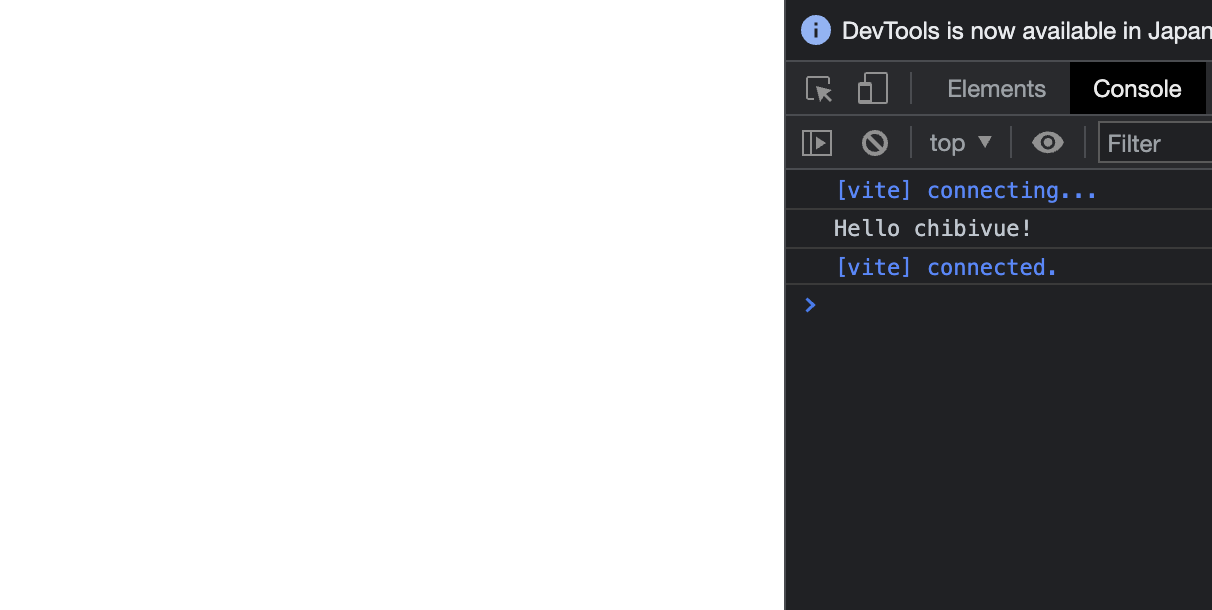
在瀏覽器中開啟此命令啟動的開發伺服器。如果畫面顯示訊息,就表示設定完成。
到此為止的原始碼: chibivue (GitHub)